

【EdrawMind】ハイパーリンクの登録 | リンク先にうまく移動・表示できない場合の解決策

目次
便利なハイパーリンク
EdrawMindだけでなくXMindでもそうですが、マインドマップの便利な機能に「ハイパーリンク」の設定があります。
ホームページで「リンク」をクリックすると別のページに移動でますよね。
あれと同じ機能です。
身近なところではExcelでも「ハイパーリンク」の設定ができます。
一般的にリンク先は「ホームページ」と思われがちですが、Excelやマインドマップの場合は、パソコン内のファイルやフォルダーも指定できるので、時間短縮ができて超便利です。
これらは「ショートカット」と同じ発想で一度設定するとワンクリックで重い通りのことかができるので是非活用しましょう!
EdrawMindのハイパーリンクの設定方法
EdrawMindのハイパーリンクは、複数設置できるので便利です。
一カ所のみ登録している場合は、リンクマークを押すだけです。
ところが複数登録していると選択画面が出てきます。
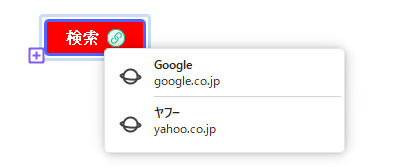
これは、項目(トピック)を複数作成する必要がないので、画面をすっきりさせることができて助かります。
設定方法は難しくありません。
STEP
トピックを右クリック
Windowsの合い言葉「困ったときの右クリック!」です。
Windowsでは、何かしたいその場所で「右クリック」するとほとんどの場合に解決できるかヒントが出てきます。
今回はトピックをマウスで選択して右クリックです。
STEP
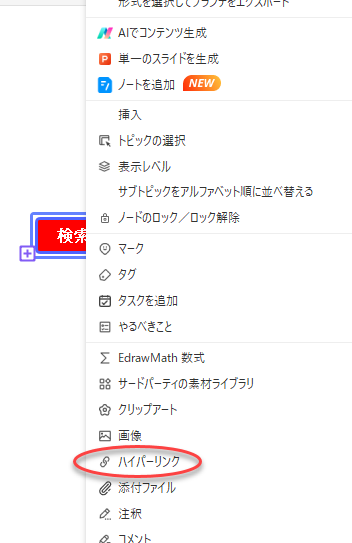
表示された画面の「ハイパーリンク」をクリックします
マークがその下の「添付ファイル」と似ていて間違えることが多いので注意が必要です。
STEP
左サイドメニューからリンク先の種類を選びます
ソフトやファイルのショートカットを指定する場合は「ファイルまたはアプリ」です。
フォルダーのショートカットを指定する場合迷いますが、「フォルダー」を選択します。
STEP
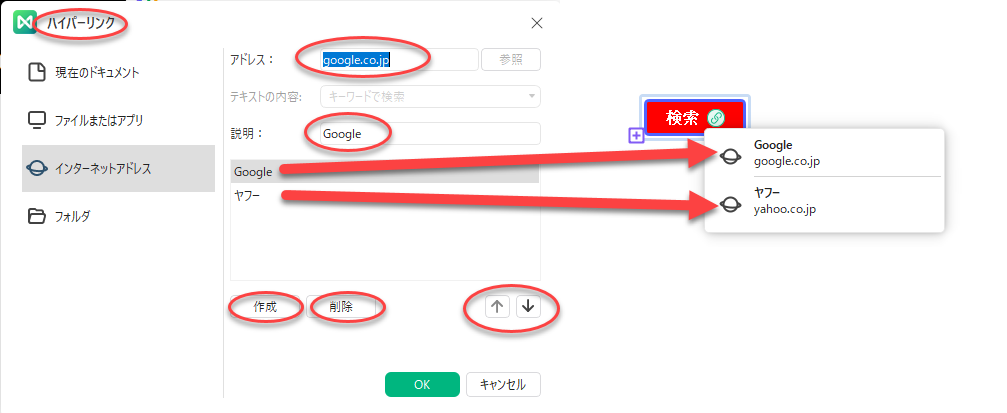
必要事項を記入します。
アドレス:リンク先を記入するか参照から指定します
説明:アドレスで指定したリンク先の説明文を入れます。
※便利なのはリンク先を複数指定できることです。
※複数指定するとトピックのリンクマークにマウスを置くと登録したリンク先を選択できます。
リンク先にうまく移動・表示できない場合の解決策
リンク先を複数登録できることを知らなかったときのことです。
リンクマークをクリックしても登録したはずのリンク先が表示されないことがありました。
何度やってもうまくいかず困ってしまいましたが、原因はどうやらアドレスに表示されている文字列の後ろに別のアドレスが隠れていたからのようでした。
そこでわかったのは、
- ハイパーリンク先を複数登録できること
- 「作成」と「削除」の意味
でした。
結局、うまくいかない場合に、「削除」をクリックして「アドレス」を空にする、リセットすると解決しました。
まとめ
Windows95の前のMS-DOS時代も、パッチファイルというファイルでショートカットと同じことをしていました。
設定はひと手間かかりますが、一回設定すると、次回からはワンクリックですみます。
ホームページを作成する際も、リンクを上手に設定しておくとストレスなく記事を読むことがでます。
今回の記事を参考に「リンク」を上手に使いこなして快適なパソコンライフを過ごしてくださいね!