

ドラえもんとの会話を日本語からロボット語(Markdown形式)にしたら画像生成の質があがった
目次
Markdown形式で画像生成を試してみた
ChatGPTなどのAIとのやりとりは、ドラえもんと会話するように日本語で普通に話せばいい、と伝えています。
そのことに間違いではないのですが、次のステップに進むにはドラえもんの母国語の一つであるMarkdown形式で会話することが大切だと思っています。
今回の試み
いつもは、自分の作成したい画像の条件を日常会話で伝えていました。
それを、今回はMarkdown形式を使って画像を作成してもらいました。
その後に今回のMarkdown形式での会話の仕方を直接各AIに評価してもらいました。
同じMarkdown形式でChatGPT、Perplexity、Geminiに画像生成してもらった結果
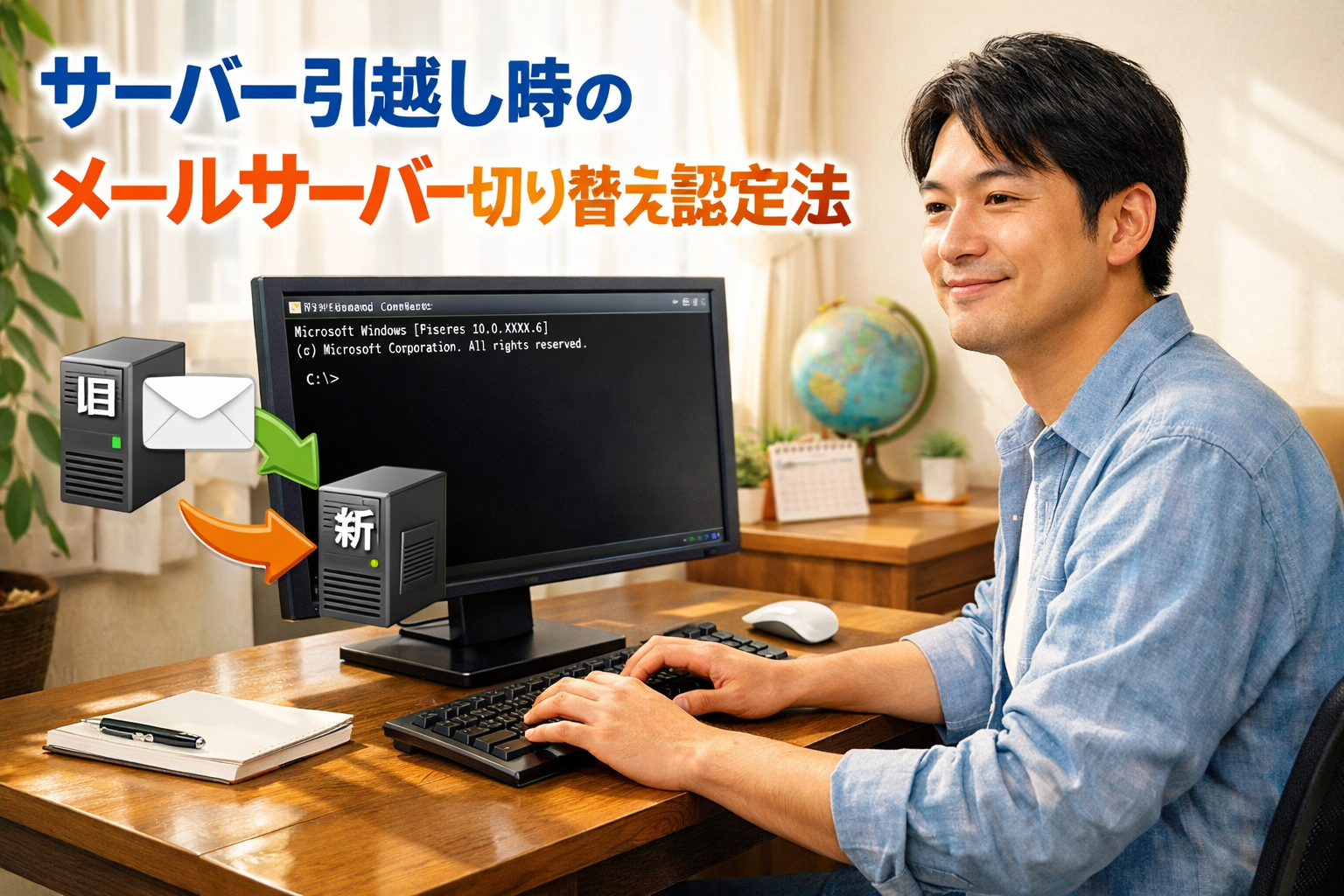
ChatGPTが生成した画像

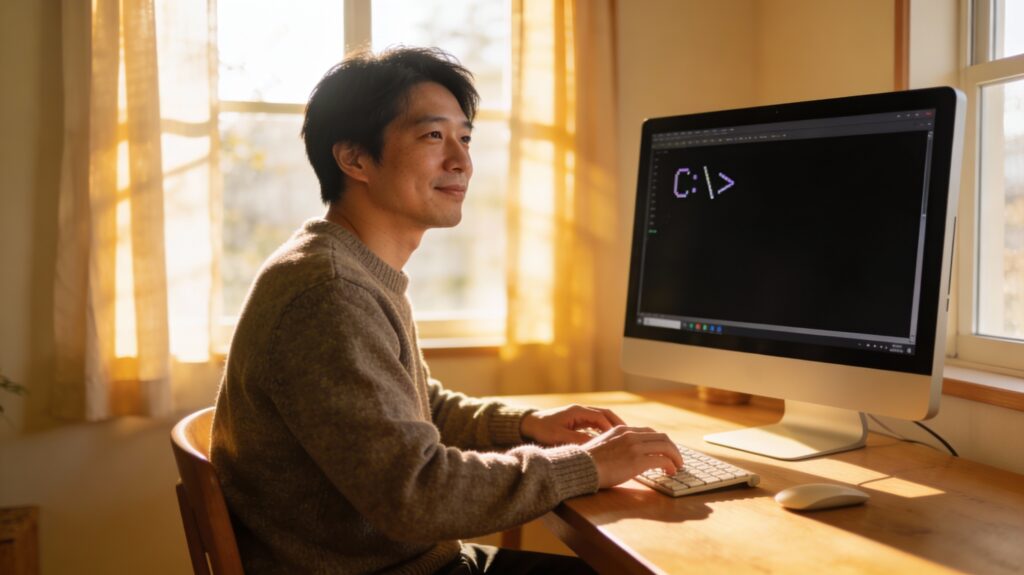
Perplexityが生成した画像
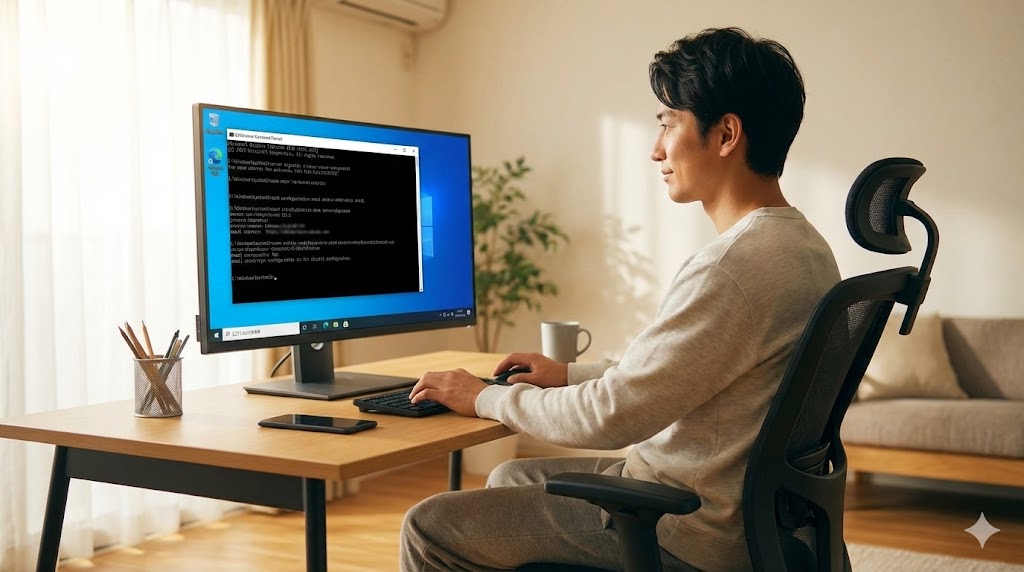
Geminiが生成した画像
今回作成したMarkdown形式を各AIに評価してもらった
ChatGPTの評価
ChatGPTの回答
結論:今回のMarkdown依頼は「かなり良い型」まで来ています
画像が“狙い通りに出た”という結果だけでなく、再現性が高い依頼文の構造になっています。
いまの段階で「間違っていない」どころか、このまま“テンプレVer.1”として育てられる形です。
1) 形式面の評価(Markdownの作り方)
良かった点 ✅
- 見出し階層が自然(目的 → パラメータ → 記事情報 → 構図)になっていて、AIが迷いにくい
- **制約条件(サイズ・比率・ターゲット)**が冒頭にまとまっていて、ブレ防止になっている
- **「画像の構図」**が箇条書きで具体的(誰が・どこで・何を・どんな表情)になっている
- 最後に **「理解できたらすぐ生成」**で、行動指示が明確
伸ばせる点(改善ポイント)🔧
- 見出しに「優先順位」が入るとさらに強い
例:最重要(必ず守る)/できれば(余裕があれば)/不要(入れない) - 「禁止事項」も1行あると事故が減ります
例:文字は入れない/ロゴを入れない/余計なアイコンを足さない など
2) 実質面の評価(内容の伝え方)
良かった点 ✅
- ターゲットが明確:初心者の不安を安心に変える
- 記事内容から「絵の意味」が一貫している
- DNS浸透の不安 → 「勘ではなく確認」
- コマンドをコピペで確認 → コマンドプロンプト画面
- 構図が“読む前に内容が想像できる”方向に寄っている(アイキャッチとして強い)
伸ばせる点(さらに狙い撃ちする工夫)🔧
- “安心感”の絵としての要素を、あと1〜2個だけ指定すると成功率が上がります
例:- 柔らかい朝〜昼の自然光
- 部屋は片付いている(散らかっていない)
- 温かい木目の机、観葉植物、マグカップなど
- モニター表示は「正確な文字」を求めると崩れやすいので、今回のように
**“コマンドプロンプトの最初の画面っぽい”**でOKにしておくのは賢いです
3) 上達のコツ:Markdown依頼を“3ブロック”に固定する
次回以降、毎回この順番にすると安定します。
- ゴール(誰に、何を感じさせたいか)
- 絶対条件(サイズ、比率、禁止事項)
- 絵の設計図(人物・場所・小物・表情・画面)
4) すぐ使える「改善版テンプレ」(コピペ用)
この形にすると、毎回の微調整がラクです。
- 追加すると強い:優先順位と禁止事項
- 文章が長くても「迷い」が減ります
例(あなたの今回の依頼を“より強く”した形):
- 最重要:安心感、初心者向け、落ち着いた雰囲気
- 制約:800×450 / 16:9
- 禁止:文字入れなし(必要なら後で別工程)/不安そうな表情なし
- 構図:明るい部屋+デスクPC+コマンドプロンプト画面+リラックスした男性
必要なら、あなたの今回のMarkdownをそのまま「テンプレVer.1」に昇格させて、
**“次回はここだけ書き換えればOK”**の雛形に整えた形も作れます。
Perplexityの評価
Perplexityの回答
今回の画像生成依頼のMarkdown形式は非常に優れており、イメージ通りの結果が得られたのは偶然ではありません。以下、形式面と実質面から評価とアドバイスを提供します。
形式面の評価
優れている点
今回の依頼は、Markdown記の通り基本的にをしっかり押さえています。
- 辞任が適切:
#(大見出し)→##(中辞)の順序で辞任を忘れずに構成されており、AIが各セクションの役割を明確に理解できる構造です - 空行による区切り:各セクション間に空行を入れることで、可読性が高く、情報のブロック化が明確です
- 一貫性のある記法: 比較的記号と箇条書きの使い方が統一されており、全体の構造が崩れていません
改善の素晴らしさ
- 箇条書きの形式: 現在は段落形式で書かれていますが、「保留条件」や「画像の構図」の部分を箇条書き(
-)にすると、さらに視覚的に整理されます
実質面の評価
非常に効果的だった要素
画像生成AIは「具体性」が最も重要であり、今回の依頼はこの点で秀逸でした。
- 具体的な視覚要素の指定: 「30代の日本人男性」「リラックスした洋服」「Windowsのコマンドプロンプト」など、AIが解釈しやすい具体的な描写が含まれています
- 感情・雰囲気の知識: 「安心したような表情」「不安はない」という心理状態の指定が、対象読者に合致した画像生成に貢献しました
- 構図の詳細: 「机に向かって」「モニターを見ながら」など、シーンの構成が具体的に記述されています
- 教訓情報の提供: 記事の内容と目的を事前に示唆することで、AIが全体像を理解した上で画像を生成できました
さらに向上させるポイント
- 技術用語のわかりやすさ: 「コマンドプロンプトの最初の画面」のように専門的な要素には、より詳細な説明(「背景にC:>プロンプトが表示されている」など)をさらに詳しく、さらに精度が上がります
Markdown活用のアドバイス
これからのスキル向上のために
推奨される構造テンプレート:
文章# 依頼の目的
## 制約条件
- 項目1: 値
- 項目2: 値
## 背景情報・資料
(長文の説明)
## 具体的な指示
- ポイント1
- ポイント2
この形により、AIは「何をのために(目的)」「どのような懸念で(条件)」「何を参考に(資料)」「何をすべきか(指示)」を明確に理解できます。
注意点:
- 大胆を深くしすぎない(
###以降は慎重に) - 複雑な入れ子構造は避け、シンプルに伝える
今回の形式の依頼は、音声入力自由のためMarkdownの構造化のバランスが絶妙に取れており、今後も継続すべき方法です。この形式を基本テンプレートとして、様々な依頼に応用できます。
Geminiの評価
Geminiの回答
ご自身の意図通りの画像が生成できたとのこと、おめでとうございます! 新しい方法(Markdown形式)に挑戦し、すぐに成果が出たことは素晴らしいですね。
「音声入力での自由な会話調」から「Markdownを使った構造的な指示」への切り替えは、AI(特にGemini)との対話において、非常に大きなステップアップです。AIは構造化されたデータを好むため、今回の成功は必然と言えます。
ご依頼いただいた、今回のプロンプトに対する評価と、今後のアドバイスをお伝えします。
今回のプロンプト評価
結論から申し上げますと、**「100点満点中、120点」**です。 初めて本格的にMarkdownを意識したとは思えないほど、AIにとって理解しやすい素晴らしい構成でした。
1. 形式面(Markdownの構文)からの評価
良かった点:見出しによる明確な構造化 #(大見出し)で全体の目的を宣言し、##(中見出し)で「タイトル」「内容」「構図」という要素を明確に分けています。これが今回の勝因です。
AIは、ダラダラと続く長い文章の中から重要な指示を探し出すのが苦手な場合があります。今回のように見出しで区切られていると、AIは以下のように情報を整理して理解します。
#→ 「なるほど、これが最終目標(ゴール)ですね」##記事のタイトル##記事の内容→ 「これが背景情報(コンテキスト)ですね。雰囲気を理解するために読みます」##画像の構図→ 「これが具体的な指示書(命令)ですね。ここを忠実に再現します」
この役割分担が明確だったため、AIは迷うことなく画像を生成できました。
2. 実質面(内容と戦略)からの評価
良かった点:資料と具体的な指示の組み合わせ 「長い文章になりますが資料を提出しています」と仰っていましたが、これは大正解です。
- 資料(記事の内容)の提示: これにより、AIは「技術的な内容だけど、不安を煽るのではなく、安心感を与える記事なんだな」という**文脈(コンテキスト)**を理解しました。
- 具体的な構図の指定: 「30代日本人男性」「リラックスした服」「安心した表情」「コマンドプロンプトの画面」と、具体的に描写したことで、AIの解釈の揺れを最小限に抑えました。
以前の会話調では、おそらくこの「具体的な構図」の指示が曖昧になりがちだったのではないでしょうか。Markdownで項目を立てたことで、ご自身の中で「何を指定すべきか」が整理された結果、的確な指示になったのだと推測します。
Markdownスキル向上のためのアドバイス
今回のプロンプトで既に十分な効果が出ていますが、さらにMarkdownを使いこなし、AIへの指示を洗練させるための次のステップを提案します。
ステップ1:箇条書きリストを使ってみる
今回は「画像の構図」の項目を改行で列挙されていました。これも間違いではありませんが、Markdownの「箇条書きリスト」を使うと、さらに構造が明確になります。
今回の記述:
Markdown
##画像の構図
明るい日差しの部屋
机の上にデスクトップパソコンとモニターが置いてある
(略)
次のステップ(箇条書き): 行頭に半角ハイフンとスペース(- )またはアスタリスクとスペース(* )を入れます。
Markdown
##画像の構図
- 明るい日差しの部屋
- 机の上にデスクトップパソコンとモニターが置いてある
- 机に向かって30代の日本人男性がリラックスした洋服でキーボードの上でキーを操作している
- モニターには、Windowsのコマンドプロンプトの最初の画面が表示されている
(略)
こうすることで、AIは「これらは一つの塊の文章ではなく、それぞれ独立した要素のリストなんだな」と、より強く認識します。
ステップ2:パラメータ(制約条件)を分離する
今回は大見出しの中にサイズ指定を入れていました。
Markdown
#次のタイトルの記事のアイキャッチ画像を800×450の縦横比16:9で生成をお願いします
これでも機能しますが、さらに上級者向けの書き方として、「命令の内容」と「制約条件(パラメータ)」を分ける方法があります。
発展形の例:
Markdown
# アイキャッチ画像生成の依頼

記事の内容に基づき、読者に安心感を与えるアイキャッチ画像の生成をお願いします。

## 制約条件(パラメータ)
- **画像サイズ**: 800×450
- **アスペクト比**: 16:9
- **ターゲット読者**: サーバー移行に不安を感じている初心者

## 記事の情報
(略)

## 画像の構図指示
- 明るい日差しの部屋
(略)
このように「制約条件」という項目を独立させ、さらに重要なキーワード(画像サイズなど)を**で囲んで強調(太字化)すると、AIは絶対にその条件を守ろうとします。
まとめ
今の方向性は間違っていません。むしろ、AIへの指示出しとして理想的なアプローチです。
「失敗覚悟で使う」という姿勢が、今回の素晴らしい結果に繋がったのだと思います。まずは現在の書き方を継続し、慣れてきたら上記の「箇条書き」などを少しずつ取り入れてみてください。
これからもMarkdownを活用して、思い通りの成果物をAIから引き出してください!応援しています。
Markdown形式を使うことについて
今回、Markdown形式の中味の紹介ではなく、その結果(画像)と、Markdown形式を使用することに対する評価を紹介しました。
感想としては、初心者がはじめの一歩としてAIとおつきあいをはじめるには、ドラえもんと日常会話をする方法がお薦めです。
しかし、AIとより親密な仲になるためには、AIの母国語であるMarkdown形式での会話が必要だと思います。
Markdown形式は、最初のとっかかりが難しく感じますが、いざ使ってみるとすんなり頭に入ってきます。
基本的なパソコン講座であるZMM方式を使った情報整理術は、まさにMarkdown形式と同じ発想なので決して難しいことはありません。
現にMarkdown形式を使い始めて日の浅い私でも、AIの評価が予想以上にいいのがその証拠です。
AIをある程度使っているユーザーは、ぜひ、Markdown形式でのやりとりをお薦めします!