

HasleoでWindows11のパソコンを守る方法 | Acronisから乗り換えた記録

目次
はじめに
パソコンを長年使っていると、データが消えてしまったり、突然起動しなくなったりする経験を一度はあるものです。私も同じような経験を何度もしてきました。そこで、万が一に備えてパソコンのシステムとファイルをまとめてバックアップする習慣を続けています。
最初に使っていたバックアップソフトは、シマンテック社のGhostでした。その後は長い間、Acronisというソフトを愛用してきました。Acronisには本当に助けられました。ハードディスクが突然壊れたときも、保存しておいたバックアップから短時間で元の状態に戻すことができましたし、容量の小さいディスクから大きなSSDへ丸ごと引っ越しさせたこともあります。
ところが近年、Acronisは月額や年額で契約するサブスクリプション形式が中心となり、以前より気軽に使いにくくなりました。その結果、最近はNASを使ったファイルの保存が中心となり、パソコン全体を保存する機会が減っていました。
そんなときに出会ったのが、Hasleo Backup Suiteという無料のバックアップソフトです。実際に使ってみたところ、想像以上によくできていたので、Windows11でのバックアップ方法を自分の記録も兼ねてまとめておきます。
なぜファイルだけでなくパソコン全体を保存するのか
結論から言うと、目に見えるファイルだけを保存する方法では、大切なデータを守りきれない場合があります。
一般的にバックアップというと、ドキュメントや写真、動画のフォルダーをコピーすれば十分だと考えられがちです。もちろんこの方法も大切ですが、落とし穴があります。
以前、パソコンを買い替える際に必要なファイルはすべてコピーしたつもりでいました。ところが、あるソフトが特殊な場所にデータを保存する設定になっていたため、そのフォルダーだけコピーし忘れてしまい、何年分もの大切なデータを失ってしまった経験があります。
この失敗をきっかけに、必要なファイルを一つずつ選んでコピーするのではなく、パソコン全体をまとめて保存する方法に切り替えました。パソコン全体を保存しておけば、後から必要なデータだけを探し出して復元することもできるため、安心感がまったく違います。
丸ごとコピーする「クローン」という機能について
クローンとは、今使っているディスクの中身を、もう一台の新しいディスクへそっくりそのまま複製する機能のことです。
例えば、パソコンのディスクの空き容量が少なくなってきた場合、今より大きな容量のSSDを用意して中身を丸ごとコピーし、ディスクを入れ替えるだけで、これまで使っていたWindowsやソフトの環境をそのまま引き継ぐことができます。Windowsを一から入れ直したり、ソフトを一つずつ入れ直したりする手間がかかりません。
以前、128GBのハードディスクを256GBのSSDに交換した際、この方法を使いました。Windowsの再インストールをすることなく、容量不足が解消されただけでなく、パソコンの動作速度も大きく改善しました。
Windows標準のバックアップ機能では不十分な理由
Windows11では、OneDriveを使ったバックアップの案内が何度も表示されます。写真やドキュメント、デスクトップの内容をクラウドに保存できる便利な機能ですが、パソコン全体を丸ごと保存するものではありません。
また、OneDriveは有料のプランに加入しないと十分な容量を使えないため、使い続けることに抵抗を感じる方も多いと思います。
パソコンが完全に壊れてしまっても、以前とまったく同じ状態に戻したいと考えるのであれば、Hasleoのような専用のバックアップソフトを使う方法をおすすめします。
Hasleoをおすすめする理由
結論として、個人で使うのであれば、無料版だけでも十分実用的です。
実際に使ってみて感じた長所は、次のとおりです。
- 無料でも機能が充実している
- 画面の作りがわかりやすい
- 操作を間違えにくい設計になっている
- バックアップも復元も簡単な手順で進められる
- 高度な機能が必要になったときは有料版へ移行できる
長年Acronisを使ってきた立場から見ても、違和感なく使うことができました。
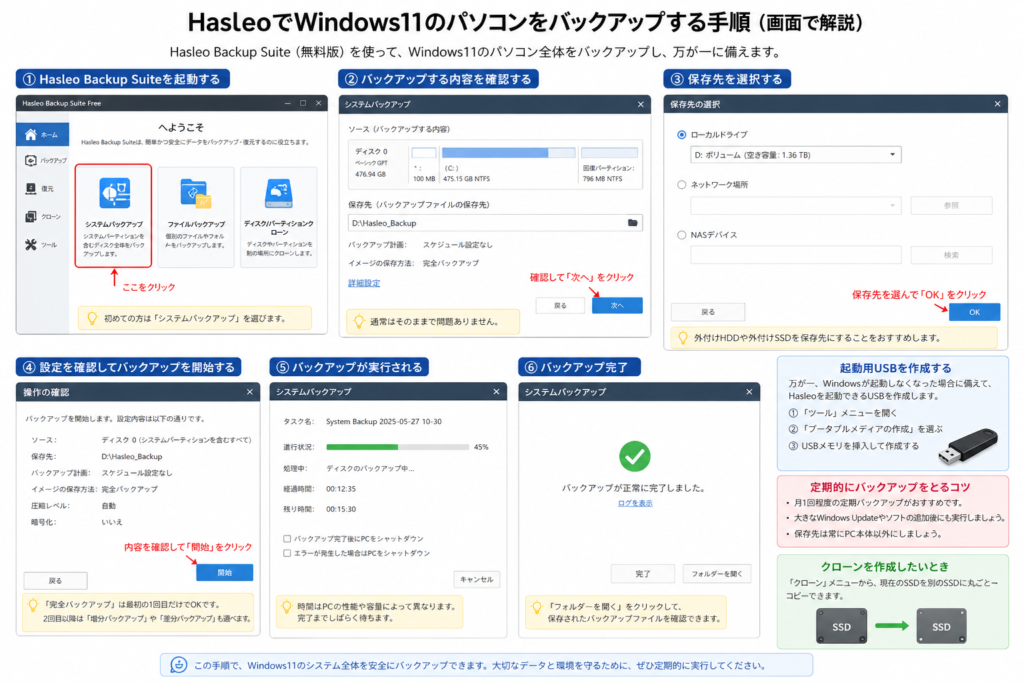
実際の操作手順(画面つき)
ここからは、実際にHasleoを使ってバックアップを取る手順を、画面を見ながら説明します。
STEP
手順1 Windows11の環境を完成させる
Windows Update、パソコンメーカーが用意しているドライバー、必要なソフト、プリンターの設定など、普段使う環境をひととおり整えます。「この状態を基準にしたい」と思える段階まで仕上げてから、最初のバックアップを取ります。
STEP
手順2 Hasleoを起動してシステムバックアップを選ぶ
Hasleoを起動すると、「システムバックアップ」「ファイルバックアップ」「ディスク/パーティションクローン」という3つのメニューが表示されます。初めての方は、まず「システムバックアップ」を選びます。
STEP
手順3 バックアップする内容を確認する
保存する対象のディスクと、保存先のフォルダーが自動的に表示されます。通常はそのままの設定で問題ありません。内容を確認したら「次へ」をクリックします。
STEP
手順4 保存先を選ぶ
外付けのハードディスクやSSD、またはNASなど、保存先を選びます。パソコン本体以外の場所に保存しておくことが、万が一の際に重要です。保存先を選んだら「OK」をクリックします。
STEP
手順5 設定を確認してバックアップを開始する
設定内容の確認画面が表示されるので、間違いがないかを確認したうえで「開始」をクリックします。バックアップの実行中は、進行状況と残り時間が表示されます。パソコンの性能や保存するデータの量によって、かかる時間は変わります。
STEP
手順6 バックアップの完了を確認する
バックアップが正常に完了すると、完了画面が表示されます。「フォルダーを開く」をクリックすると、保存されたバックアップファイルを確認できます。
起動用USBを忘れずに作成する
万が一Windows自体が起動しなくなった場合に備えて、Hasleoを起動できるUSBメモリーを作成しておくことも大切です。「ツール」メニューから「ブータブルメディアの作成」を選び、USBメモリーを挿入して作成します。このUSBが実際に起動できるところまで確認しておくと、より安心です。
定期的にバックアップを取り続けるコツ
月に1回程度の定期的なバックアップがおすすめです。また、大きなWindows Updateやソフトの追加を行ったあとにも、そのタイミングでバックアップを取っておくと安心です。保存先は、常にパソコン本体以外の場所にしておきます。
Acronis時代に助けられた体験
長年の仕事の中で、ハードディスクが突然壊れてしまったことが何度もありました。そのたびに、事前に取っておいたバックアップから短時間で元の環境を復元し、データを救い出すことができました。バックアップを取っていなければ、仕事が何日も止まっていたと思います。
また、容量がいっぱいになったハードディスクを、クローン機能で大きなSSDへ入れ替えたこともあります。Windowsを再インストールすることなく、容量不足の解消とスピードの向上を同時に実現できました。
最後に
パソコンは精密機械であり、どれほど大切に扱っていても、突然故障する可能性があります。そのときになって「バックアップを取っておけばよかった」と思っても、手遅れです。
Hasleo Backup Suiteを実際に使ってみて、初心者でも比較的簡単にパソコン全体を保存できる、優れたソフトだと感じました。無料版でも十分実用的であり、より高度な機能が必要になれば有料版へ移行することも可能です。
これからも実際に使い続けながら経験を積み重ね、より安全で確実なバックアップの方法を追求していきたいと思います。