

SWELLの「ブロック下の余白量」で記事のレイアウトを美しく整える方法

目次
はじめに
SWELL で記事を作成していて、「行と行の間隔が広すぎる」「見出しの前の余白が気になる」と感じたことはありませんか?
特に見出しの直前の文章との間隔が、デフォルト設定では少し広く感じることがあります。実は、SWELLには「ブロック下の余白量」という便利な機能があり、この余白を簡単に微調整できるんです。
この記事では、見栄えの良い記事レイアウトを実現する余白調整の方法を、初心者の方にもわかりやすく解説します。
基本的な余白調整の手順
まずは、通常の段落ブロックでの余白調整方法をご紹介します。
調整したい箇所を選択する
STEP
余白を調整したいブロックの上にマウスカーソルを起きます。
- 例:見出しの直前にある段落の最後の行
STEP
右サイドバーの「設定」から「ブロック」タブを選択します
STEP
設定項目を下にスクロールしていきます
STEP
「ブロックの下の余白量」という項目が表示されます
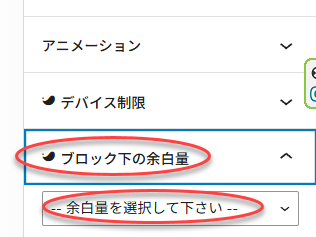
「リスト」ブロックでつまずくポイントと解決方法
よくある困りごと
見出しの直前が「リスト」ブロックの場合、リストの最後の行を選択しても「ブロック下の余白量」の項目が表示されない…というケースがあります。
なぜ表示されないのか?
「ブロック下の余白量」は、個々の行ではなく「ブロック全体」に対する設定だからです。
リストの場合、選択しているのは「リスト項目」(個別の行)であって、「リストブロック」(全体)ではないため、設定項目が表示されないのです。
正しい選択方法
リストブロック全体を選択するには、以下の方法を使います:
画面左下のパンくずリスト(階層表示バー)を確認してください。
「段落 > リスト > リスト項目」のように表示されているはずです。
この中の「リスト」をクリックして選択します。
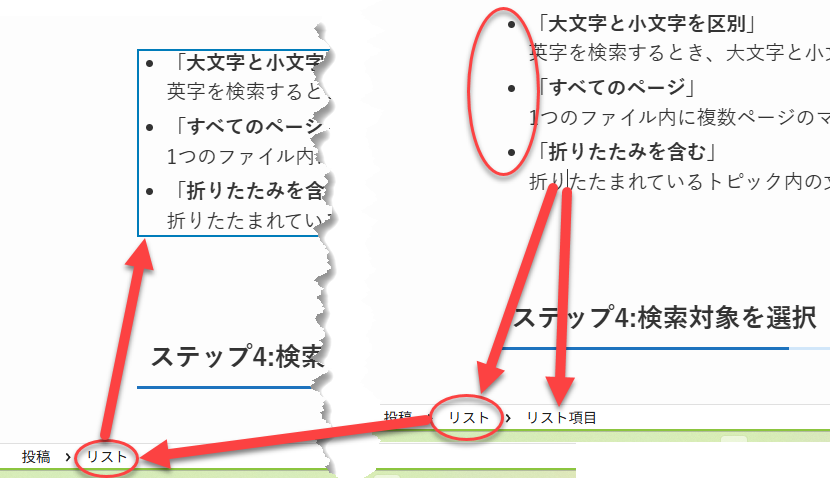
すると、右サイドバーに「ブロック下の余白量」の項目が表示されます!
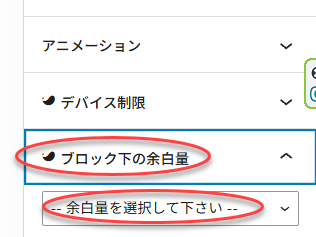
余白調整を活用するタイミング
「ブロック下の余白量」は、記事作成の最終仕上げ段階で使うのがおすすめです。
内容をすべて書き終えた後、全体を見渡しながら:
- 見出し前の余白が広すぎないか
- リストと次の要素の間隔は適切か
- 段落同士のバランスは取れているか
これらをチェックしながら微調整することで、ぐっと見栄えの良い記事に仕上がります。
まとめ
SWELLの「ブロック下の余白量」機能を使えば、記事のレイアウトを細かく調整できます。
特にリストブロックの場合は「ブロック全体」を選択することがポイントです。左下のパンくずリストから「リスト」を選択すれば、設定項目が表示されます。
この機能を活用して、読みやすく美しいレイアウトの記事を作成してくださいね!