

サーバー引越し時のメールサーバー切り替え確認方法

目次
サーバー引越しは連休に実施する理由
サーバーの引越し作業を行う際、年末年始や連休を選ぶのには重要な理由があります。
DNS情報を書き換えた後、新しい情報がインターネット全体に浸透するまでには一定の時間がかかります。この期間中、あるメールは旧サーバーに届き、別のメールは新サーバーに届くという不安定な状況が発生します。そのため、メールの送受信に支障が出ても影響が少ない連休を選ぶことが安全策となります。
「勘」に頼らない確認方法
従来、DNS切り替え後にどのメールサーバーが使われているかは、経験や勘に頼るしかありませんでした。しかし、MXレコードを確認することで、現在どのメールサーバーが設定されているか客観的に判断できます。
この方法は専門知識がなくても、コマンドをコピー&ペーストしてドメイン名を入れるだけで簡単に確認できます。
MXレコードとは
MXレコード(Mail eXchange レコード)は、メールの送受信に必要なDNS設定です。このレコードを確認することで、現在どのメールサーバーが使われているかがわかります。
確認方法
方法1: Windowsの場合(nslookupコマンド)
- コマンドプロンプトを起動
- 以下のコマンドを入力(example.comの部分を確認したいドメインに変更)
nslookup -type=mx example.com- Enterキーを押すと、設定されているMXレコードが表示されます
方法2: Linux・Macの場合(digコマンド)
- ターミナルを起動
- 以下のコマンドを入力(example.comの部分を確認したいドメインに変更)
dig example.com mx- Enterキーを押すと、MXレコードの情報が表示されます
補足: digコマンドはDNS問い合わせ結果をそのまま表示するため、より正確な情報が得られます。
方法3: Webサービスを利用(最も簡単)
コマンド操作が不安な方は、Webサービスを利用するのが最も簡単です。
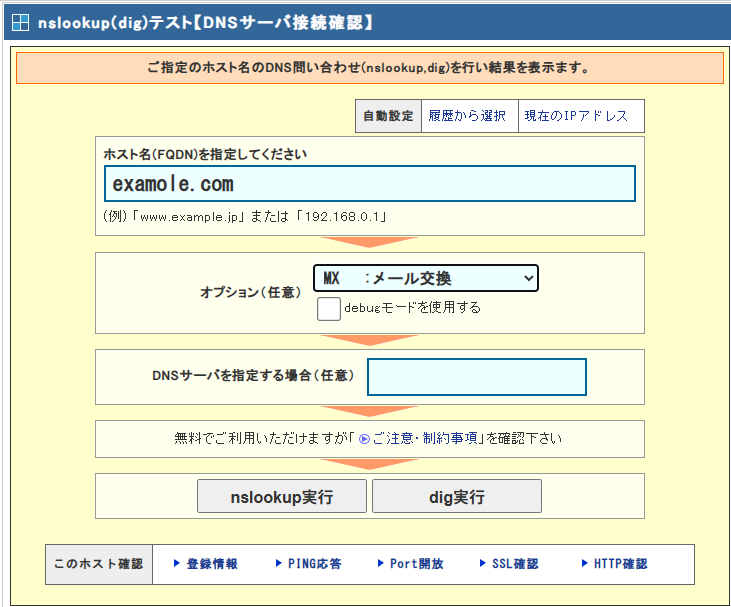
cman.jp DNSチェック
http://www.cman.jp/network/support/nslookup.html
- 確認したいドメイン名を入力
- オプションで「MX」を選択
- 「nslookup実行」または「dig実行」をクリック
MxToolBox
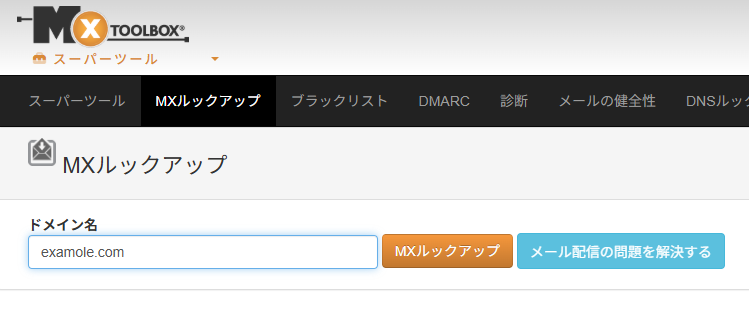
https://mxtoolbox.com/MXLookup.aspx
- 確認したいドメイン名を入力
- 「MX Lookup」ボタンをクリック
この方法の活用シーン
- サーバー引越し前に現在の設定を確認
- DNS切り替え後、新サーバーに切り替わったか確認
- メール送受信に問題がある際のトラブルシューティング
- 日常的なメールサーバーの設定確認
まとめ
MXレコードの確認方法を知っていれば、サーバー引越し時のメール移行を「勘」ではなく「確認」で進められます。専門知識がなくても、今回紹介した方法をそのまま真似るだけで、誰でも簡単にメールサーバーの状態を確認できます。
サーバー引越しを予定している方は、ぜひこの方法を活用して、安心して作業を進めてください。