

5.3 授業ノートをデジタル化するコツ

目次
このページでできるようになること
- 紙の授業ノートをiPad+Pencilで完璧に再現・進化
- 整理・検索・共有可能な「プロ仕様デジタルノート」を作成
- 復習効率を最大化し、成績アップの基盤を築く
前提知識・準備するもの
- GoodNotes/Notability設定(5.2完了)
- 実際の授業風景(板書・プリントを想定)
- 特になし
手順:やり方をステップで解説
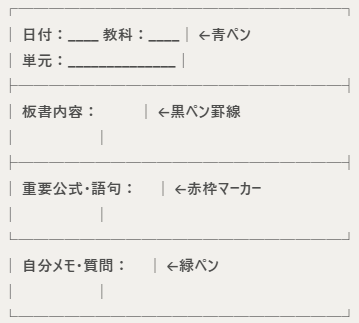
■ ノート構成テンプレート(毎授業コピー使用)
1.GoodNotes新規ノート「授業ノートテンプレート」
作成:
■ 授業中のリアルタイム運用
2. 板書トレース:教師書き順に追いかけ書き(連写写真併用)
3. 重要箇所強調:赤ペン枠、蛍光ペン、マーカー活用
4. 写真挿入:不明箇所は即撮影→ノート貼り付け。
■ 授業後仕上げ(15分以内)
5. 色分け整理:
- 黒:本文
- 青:日付・見出し
- 赤:重要・テスト範囲
- 緑:自分メモ・疑問点
- 検索用キーワード:重要語句を手書き(自動認識)。
■ 週末復習運用
7. ノート一括PDF化:フォルダ選択→共有→PDF
8. タグ付け:#方程式 #江戸時代 #重要 など。
補足・注意点
- 1授業1ノートブック(検索しやすい)
- 書き込み順:板書→強調→メモの順で効率的
- 紙ノート併用時は写真→トレースで完全移行
授業・学習での活用アイデア
- 先生にとって:生徒のデジタルノートをAirDrop受信→添削・コメント返信
- 生徒にとって:テスト前「赤ペン項目」だけ復習、グループでノート共有
よくある質問・つまずきポイント
Q:板書を追いきれなくて空白だらけ
A:教師許可で写真連写併用、復習時に補完。
Q:色分けが面倒
A:最初3色(黒本文・赤重要・青見出し)から開始。
Q:ノートが散らかる
A:テンプレート厳守、週末PDFエクスポートで整理。
Q:紙の書き味が恋しい
A:マット保護フィルム+薄いペン圧で紙感再現。
まとめと次のステップ
デジタルノート成功の法則:「テンプレート+色分け+写真併用」。
これで「復習ゼロから満点」ノートが量産できます。
次に読むとよいページ:
→ 5.4 図解・思考整理ツール(mind map, スケッチ活用)