

他のパソコンの共有ファイル(共有フォルダー)が開けなくなった時の解決手順

目次
本日の相談内容
- パソコンの状況:仕事場でPC-AとPC-Bの2台のパソコンでデータの共有をしている。
- 共有の方法:PC-Aに「事務の共有フォルダ」というフォルダーを作成して共有設定をしてPC-Bとデータを共有。
- 相談内容:PC-BからPC-Aの「事務の共有フォルダ」というフォルダーにアクセスできなくなってしまった。
- トラブルの状況:昨日までは正常に動作して、今朝から症状が発生している。
解決のための手順
STEP
TeamViewerでPC-AとPC-Bの2台のパソコンに同時アクセスしてネットワークの状況の確認
コマンドプロンプト:> ipconfigで二つのパソコンのIPアドレスを確認
PC-A:192.168.10.9
PC-B:192.168.10.20
STEP
PC-AとPC-Bの2台のパソコンがネットワークでつながっているか確認
PC-Bのパソコンのコマンドプロンプト:> ping 192.168.10.9
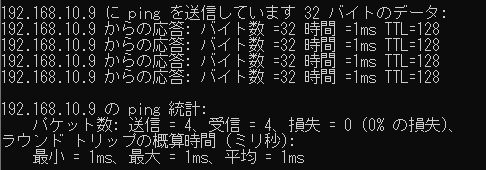
結果:PC-BからPC-Aにアクセスできる状態
- 考えれる原因:PC-A側のセキュリティソフトがPC-Bからのアクセスを拒否している
- 考えれる原因:PC-A側の「事務の共有フォルダ」というフォルダーの共有設定に問題が発生
STEP
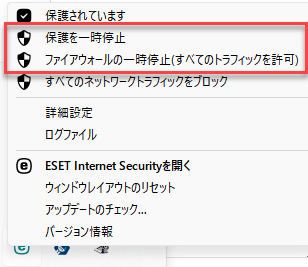
PC-A側のセキュリティソフトを一時無効化
作業:PC-A側のESETの保護を一時停止
STEP
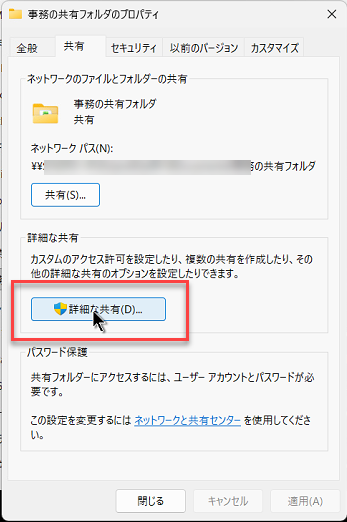
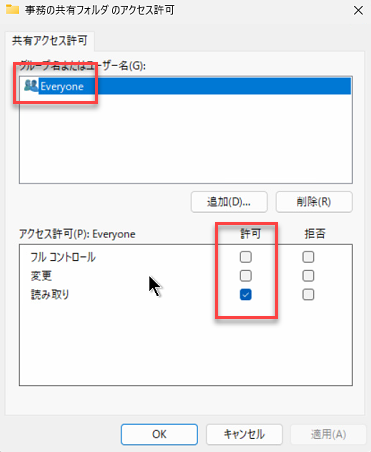
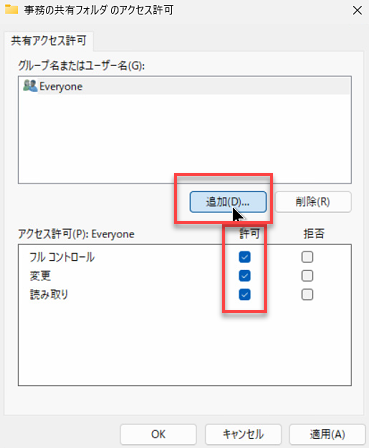
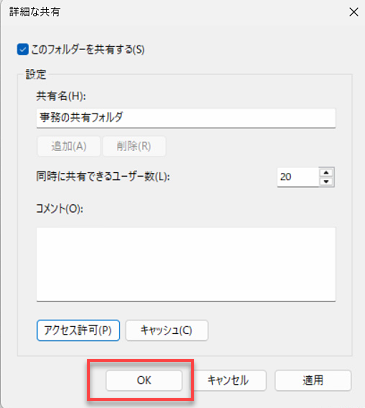
PC-A側の「事務の共有フォルダ」というフォルダーの共有設定の際設定
作業1:「データ共有」フォルダーが共有設定できているか確認
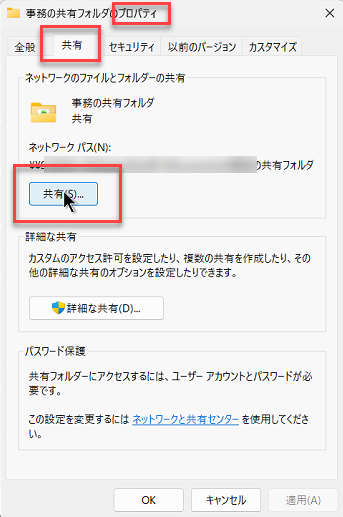
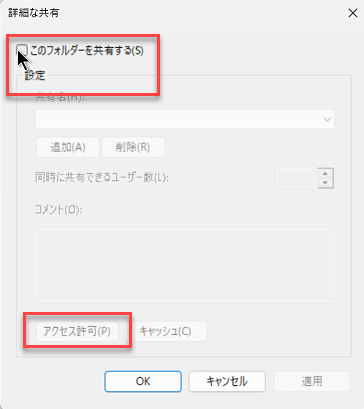
結論:共有設定がはずれてしまったようです
作業:共有の際設定をしました
STEP
PC-BからPC-A側の「データ共有」フォルダーにアクセスするための再設定
作業:PC-Bの共有の詳細設定で「ネットワーク検索を有効にする」
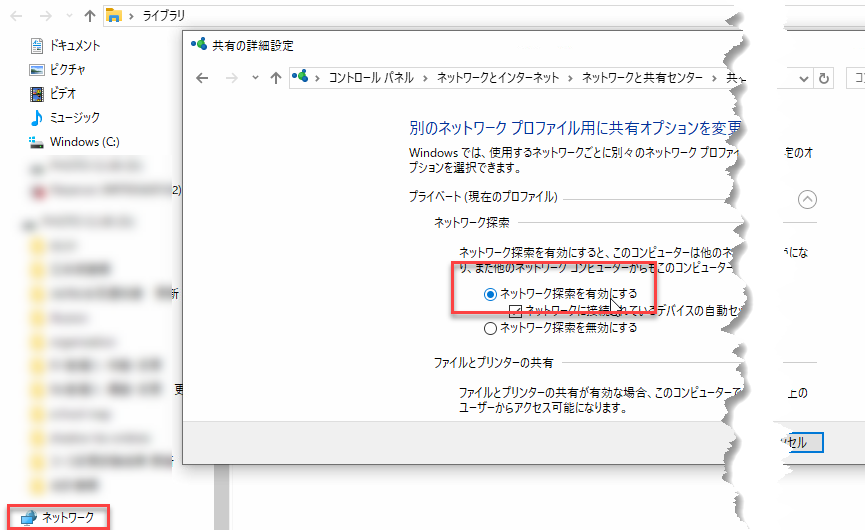
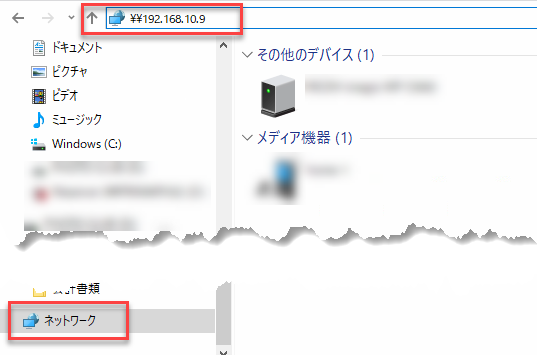
作業:PC-BからPC-Aにアクセスする
その1:「ネットワーク」のアドレス欄にPC-AのIPアドレス「\\192.168.10.9」を入力
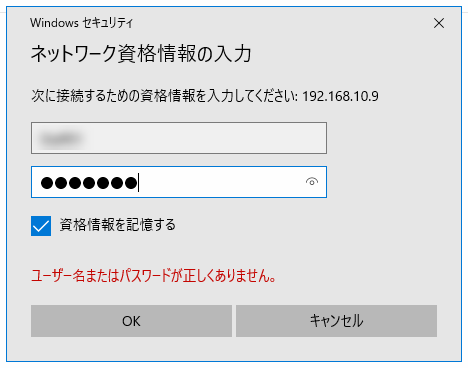
その2:PC-Aにネットワークでログインするための資格情報(PC-Aのユーザー名とパスワード)を入力して「資格情報を記録」する
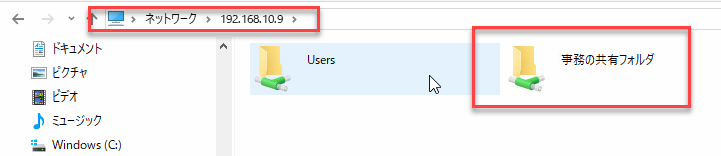
その3:PC-BからPC-A側の共有フォルダーが表示される
その4:右クリックして「ネットワークドライブの割り当て」
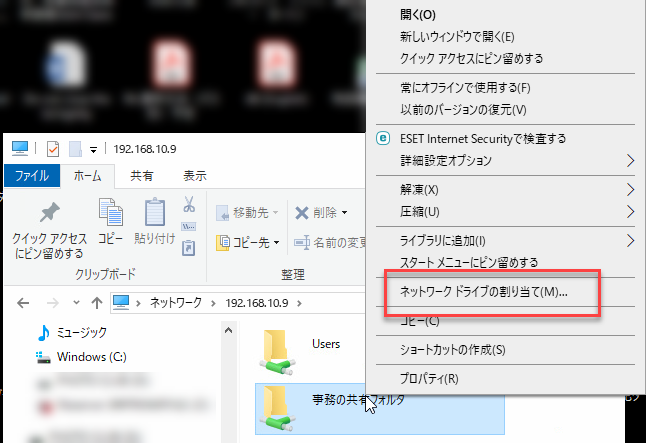
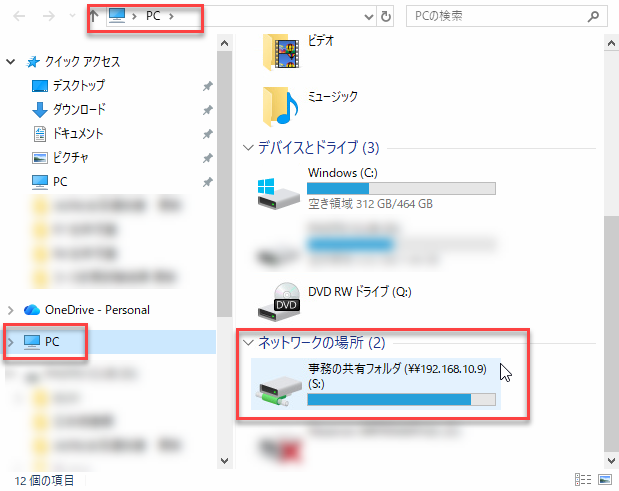
その5:PC-BからPC-Aの共有フォルダー「事務の共有フォルダー」が表示される⇒設定の完了
最後に
- 自分では何も設定を変更していないのに突然設定が変わってしまうのはなぜですか?
-
おそらく、「Windowsのアップデートの際に勝手に設定を変更されてしまったから」です。
- 他でも勝手に設定が変更されてしまう事例ありますか?
-
ESETなどのセキュリティソフトで今までできていたスキャナーのデータをパソコンに保存できなくなる、という事例があります。
- どうすればいいですか?
-
ネットワークの設定は、パソコンに詳しいベテランさんでも苦手分野です。
自力での解決は難しいので、詳しい人に相談するのが一番です。