

Windowsのアップデートで画面が真っ暗に! 慌てないための知識と対策
公開日:2026年5月15日(金)
目次
はじめに:「壊れた!?」と思ったら、まず読んでください
今日、遠隔サポート中のお客様のパソコンが、再起動の途中で画面が真っ暗なまま動かなくなりました。
リモート接続は切断され、電話越しに状況を確認しながら対応。原因としてまず疑ったのは「Windowsのアップデート」です。
「とにかく放置してください」とお伝えしたところ、約15分後に無事に起動しました。
担当者の方は「狐につままれたような」反応でしたが、これはWindowsを使っている限り、誰にでも起きうることです。
この記事では、なぜこのような現象が起きるのか、どう対処すればよいのかを、初心者の方にも、Windowsに慣れた方にもわかりやすく解説します。
第1章:Windowsアップデートの「仕組み」を知っておこう
■ 毎月、決まった日に更新が配信される
Microsoftは毎月、「パッチチューズデー(Patch Tuesday)」と呼ばれるタイミングでWindowsのセキュリティ修正や機能更新を配信しています。
- 米国時間:毎月第2火曜日
- 日本時間:毎月第2水曜日の早朝〜午前
2026年5月の場合、5月13日(水)の早朝がその日に当たります。
📅 カレンダーに登録しておくと便利です。 「今日、パソコンの調子がおかしい」と感じたら、まずカレンダーで第2水曜日を確認してみましょう。
■ アップデートは「裏で静かに」行われる
Windowsのアップデートは、パソコンを使用中でも、背後でこっそり進んでいることがあります。この段階ではほとんどのユーザーは気づきません。
そして、更新データのダウンロードが終わると、Windowsは「再起動のタイミング」を待ちます。
■ 「再起動」や「起動」のタイミングで表に出てくる
問題は、再起動したとき・電源を入れたときです。
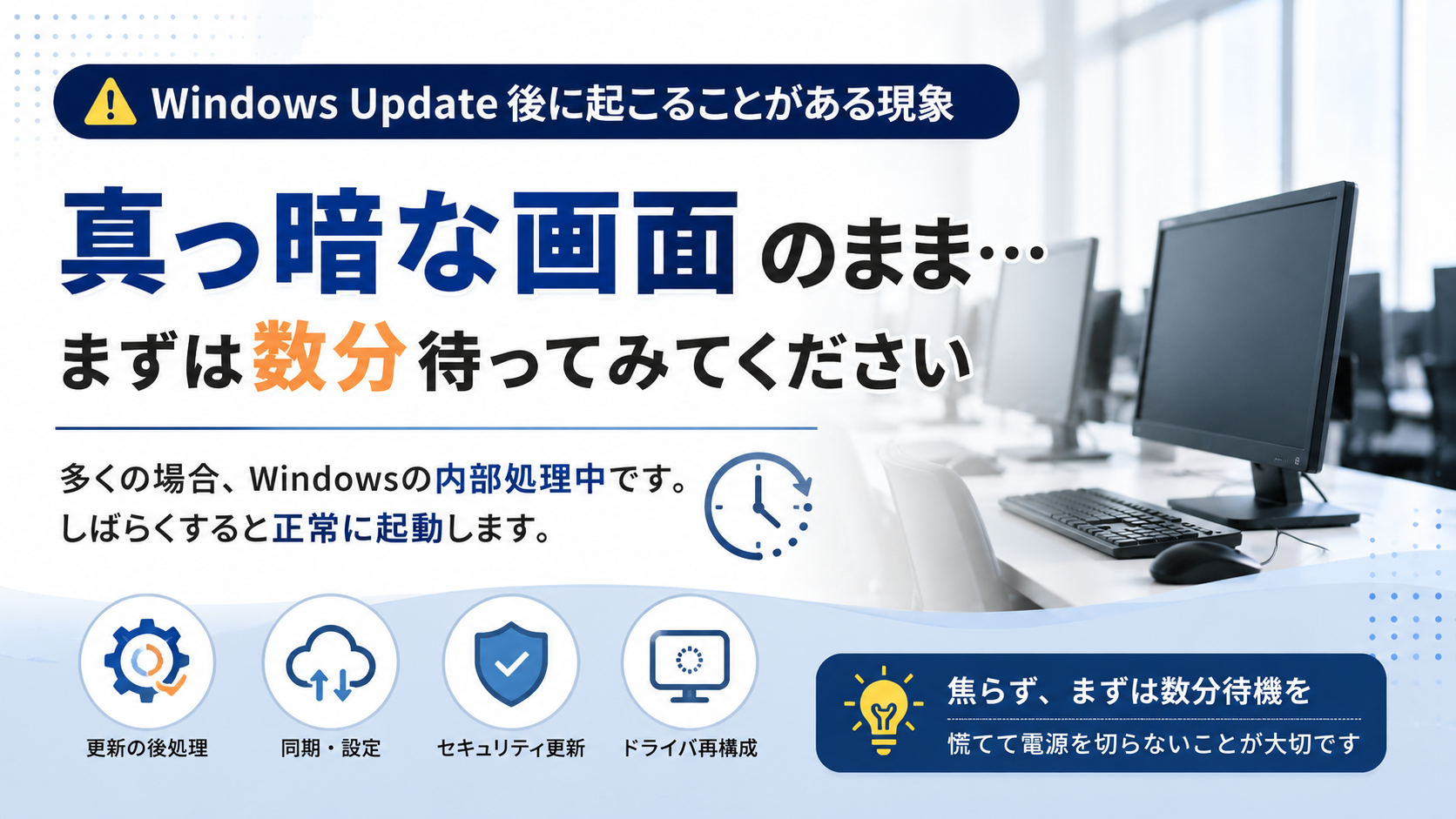
このタイミングで、残りの更新作業(インストール・再構成など)が一気に表に出てきます。これが「画面が真っ暗なまま動かない」状態の正体です。
第2章:「画面が真っ暗」のなかで何が起きているのか
■ かつては「あと○○%」と表示されていた
少し前のWindowsは、アップデート中に「更新しています… 32%」といった進捗が画面に表示されていました。ユーザーは「ああ、今アップデート中なんだな」と安心して待つことができました。
■ 最近は「真っ暗なまま」になることがある
現在のWindows 11では、アップデートの後処理が画面表示なしで進むことがあります。
画面の裏側では、次のような作業が黙々と行われています:
- 更新ファイルの適用・再構成
- ドライバの再インストール
- Windowsセキュリティ(Defender)の更新
- Edge・Officeの更新処理
- OneDriveやネットワーク設定の初期化
これらが終わるまで、画面は真っ暗なままです。パソコンは生きています。壊れてはいません。
■ 「どれくらい待てばいい?」
状況によって異なりますが、5分〜30分程度が目安です。
ただし、更新の規模が大きい月(100件以上の脆弱性修正が入る月など)や、古いパソコン・ストレージが遅い環境では、数時間かかるケースもあります。
今回の5月更新は、Windows・Edge・Office・Azure・DNSなど多数の修正が含まれており、比較的大規模なアップデートでした。
第3章:こんな困った場面が実際に起きている
アップデートによる「突然の待機」は、日常業務の中でさまざまなトラブルを引き起こします。
■ ビジネスシーンの例
- 「見積書を印刷して持参する予定だったのに…」 アポイントの直前にアップデートが始まり、印刷も操作も一切できない。
- 「インターネットバンキングで送金しなければならなかったのに」 期限のある振り込みができず、信用問題に発展。
■ 学校現場の例
- 「パソコン教室の半数が起動しないまま」 同じ機種・同じネットワーク環境の教室では、全台が同じタイミングで更新される。20台のうち10台が真っ暗なまま、授業が成立しないケースがあります。
■ プライベートの例
- 「アフター5にデートの約束があったのに、退社前のパソコンがアップデート中で帰れない…」
第4章:では、どう対処すればいいのか
✅ 「真っ暗な画面」になったときの正しい初動
| やってはいけないこと | やるべきこと |
|---|---|
| 電源ボタンを長押しして強制終了 | まず5〜15分、そのまま放置する |
| 電源を何度もOFF/ONする | HDDアクセスランプやファンが動いているか確認する |
| LANケーブルを抜く | 1台だけ様子を見て、復帰を確認してから他へ展開する |
⚠️ 更新の途中で強制終了すると、Windowsが壊れてしまうことがあります。 「壊れた!」と思ったときこそ、冷静に「放置」することが最善策です。
✅ 日頃からできる予防策
方法①:更新を一時停止して、自分のタイミングで行う
Windowsの設定から、Windows Updateを最大35日間一時停止することができます。
「アップデートの一時停止」→ 都合のいいタイミングで手動更新
これにより、急な作業中に更新が始まるリスクを減らせます。
方法②:定期的なサポート訪問契約
「設定の変更を忘れてしまう」「毎月の手順が面倒」という事業所には、月1回の更新管理のためだけに訪問する保守契約という選択肢もあります。
すべてのパソコンを計画的に更新してもらえるため、業務への影響を最小限に抑えられます。
第5章:IT担当者・サポーター向け 実務での考え方
■ 「水曜・木曜は様子を見る」という運用
現場経験のあるITサポーターの間では、第2水曜日の翌日・翌々日は様子を見るという慣習があります。
特に次のソフト・機能はアップデート後に影響が出やすいため、確認ポイントとして押さえておくと安心です:
- プリンター・NASへの接続
- 共有フォルダー
- Outlook(メール)
- TeamViewer・AnyDesk(リモート接続)
- FileMaker
- 日本語入力システム(Japanist など)
- OneDriveの同期状況
■ 学校・保育園など複数台環境での注意点
同一機種・同一ネットワークの環境では、同じタイミングで同じ症状が出やすいです。
焦って全台を一斉強制終了するのは厳禁。 1台を検証して復帰を確認してから、全体の方針を決めましょう。
まとめ:「知っている」だけで、パニックにならずに済む
| 覚えておくポイント | 内容 |
|---|---|
| 毎月第2水曜日(日本時間) | Windowsの更新が配信される日 |
| 再起動・起動時に画面が真っ暗になることがある | アップデートの後処理中。壊れていない |
| 基本対処は「放置」 | 5分〜場合によっては数時間待つ |
| 絶対にやってはいけないこと | 更新途中での強制終了・電源の繰り返しOFF/ON |
| 予防策 | 更新の一時停止設定、または保守契約 |
Windowsのアップデートは、セキュリティを守るために欠かせない仕組みです。ただ、その「見えにくさ」がトラブルを生んでいるのも事実。
今回の記事が、「突然画面が真っ暗になった!」というピンチのときの助けになれば幸いです。
この記事は2026年5月15日の実際のサポート事例をもとに作成しています。